قابلیتهای دسترسپذیری ایکس باکس؛ راهنمای تصویر، صدا و کنترل
قابلیتهای دسترسپذیری ایکس باکس کمک میکنند هر بازیکن با توجه به نیاز دیداری، شنیداری، حرکتی یا شناختی خود راه مناسبتری برای استفاده از کنسول پیدا کند. بخشی از این گزینهها در خود تنظیمات سیستم قرار دارند و بعضی دیگر به پشتیبانی بازی وابستهاند. بنابراین اگر گزینهای را در یک بازی نمیبینید، لزوماً به معنی ایراد کنسول نیست؛ ممکن است آن بازی هنوز از آن قابلیت پشتیبانی نکند.
از کجا تنظیمها را پیدا کنیم؟
در کنسول Xbox، بخش Accessibility در تنظیمات محل اصلی گزینههای دسترسپذیری است. نام و جای بعضی گزینهها ممکن است با زبان رابط یا نسخهٔ سیستم کمی تفاوت داشته باشد. پیش از تغییر چند تنظیم با هم، یک قابلیت را فعال کنید و در منوی کنسول یا یک بازی آن را امتحان کنید. اگر کنسول را چند نفر استفاده میکنند، دربارهٔ تغییرها با دیگر بازیکنان هماهنگ باشید؛ تنظیمی که برای یک نفر مفید است ممکن است برای نفر دیگر مناسب نباشد.
هدف از این گزینهها ساختن یک نسخهٔ یکسان برای همه نیست. میتوانید اندازه و وضوح تصویر، نحوهٔ شنیدن متن، شیوهٔ فشردن دکمهها یا روش ارتباط را با نیاز خود هماهنگ کنید. بهتر است هر بار فقط یک یا دو گزینه را تغییر دهید، تا بفهمید کدامیک واقعاً تجربهٔ بازی را بهتر کرده است.
خواندن و دیدن محتوای صفحه
Narrator یا راوی صفحه، نوشتهها و برخی عناصر رابط را با صدا میخواند. این قابلیت میتواند هنگام پیمایش منوها، تشخیص عنوانها یا پیدا کردن دکمهها کمک کند. اگر سرعت یا جزئیات گفتار برایتان مناسب نیست، تنظیمهای خود را در بخش مربوط بررسی کنید و ابتدا در یک صفحهٔ ساده امتحان کنید تا با شیوهٔ اعلام عناصر آشنا شوید.
Magnifier یا بزرگنما، بخشی از تصویر صفحه را بزرگ میکند تا نوشتهها و عناصر کوچک بهتر دیده شوند. این ابزار برای منوها یا نوشتههایی که از فاصلهٔ نشستن دور بهسختی خوانده میشوند مفید است. بزرگنمایی ممکن است همزمان همهٔ صفحه را در قاب نشان ندهد؛ با میانبرهای کنترلر یا صفحهکلید، قاب را جابهجا کنید و تنظیمی را انتخاب کنید که در بازی مزاحم دید میدان اصلی نشود.
حالت کنتراست بالا میتواند تفاوت متن و پسزمینه را در بخشهایی از رابط کنسول بیشتر کند. فیلترهای رنگ نیز نمایش رنگها را تغییر میدهند و برای بعضی افراد در تفکیک رنگها کمککنندهاند. اثر این فیلترها بسته به صحنه و بازی فرق میکند؛ کیمیا دانلود در چند محیط متفاوت امتحانشان کنید و اگر رنگها را سختتر تشخیص میدهید، آنها را خاموش یا تنظیم دیگری را انتخاب کنید. این ویژگیها جایگزین گزینههای دسترسپذیری داخل هر بازی نیستند.
زیرنویس و ارتباط صوتی
زیرنویس بسته در ویدئوهای پشتیبانیشده و برخی سرویسها در دسترس است. ظاهر نوشته، اندازه و پسزمینه را در صورت ارائهٔ گزینههای تنظیمی بررسی کنید تا زیرنویس روی تصویر خوانا بماند. برای بازی، باید دید خود بازی زیرنویس گفتوگو، نشانههای صوتی یا تنظیمات جداگانه دارد یا نه؛ فعال بودن تنظیم کنسول تضمین نمیکند که همهٔ صداهای بازی به متن تبدیل شوند.
قابلیت تبدیل گفتار به متن میتواند گفتوگوی گروهی یا درونبازی را روی صفحه نمایش دهد و تبدیل متن به گفتار، در محیطهای پشتیبانیشده، متن تایپشده را برای دیگران بخواند. دسترسی به این ویژگی ممکن است به زبان، بازی، نوع چت و تنظیمهای حساب وابسته باشد. اگر از چت صوتی استفاده میکنید، قبل از شروع بازی گروهی آن را آزمایش کنید و در صورت نیاز از دوستان بخواهید سرعت صحبت یا وضوح پیامها را تنظیم کنند.
کنترلر، دکمهها و ورودی جایگزین
در برنامهٔ Xbox Accessories میتوان چیدمان برخی کنترلرهای سازگار را بازآرایی کرد. جابهجایی عملکرد دکمهها ممکن است دسترسی به یک فرمان مهم را آسانتر کند یا فشارهای تکراری را کاهش دهد. پیش از استفاده در بازی رقابتی، چیدمان جدید را در محیطی کمفشار تمرین کنید و بررسی کنید که بازی میانبر خاصی را با همان دکمه به کار نبرده باشد. نسخههای مختلف کنترلر و لوازم جانبی ممکن است گزینههای یکسانی نداشته باشند.
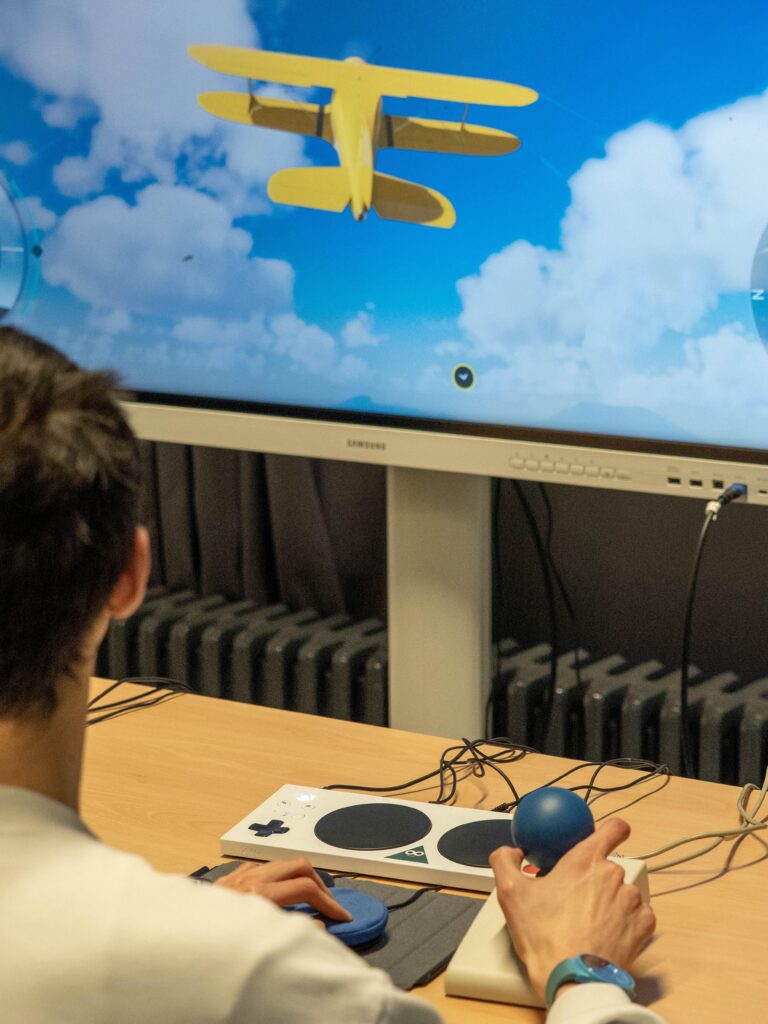
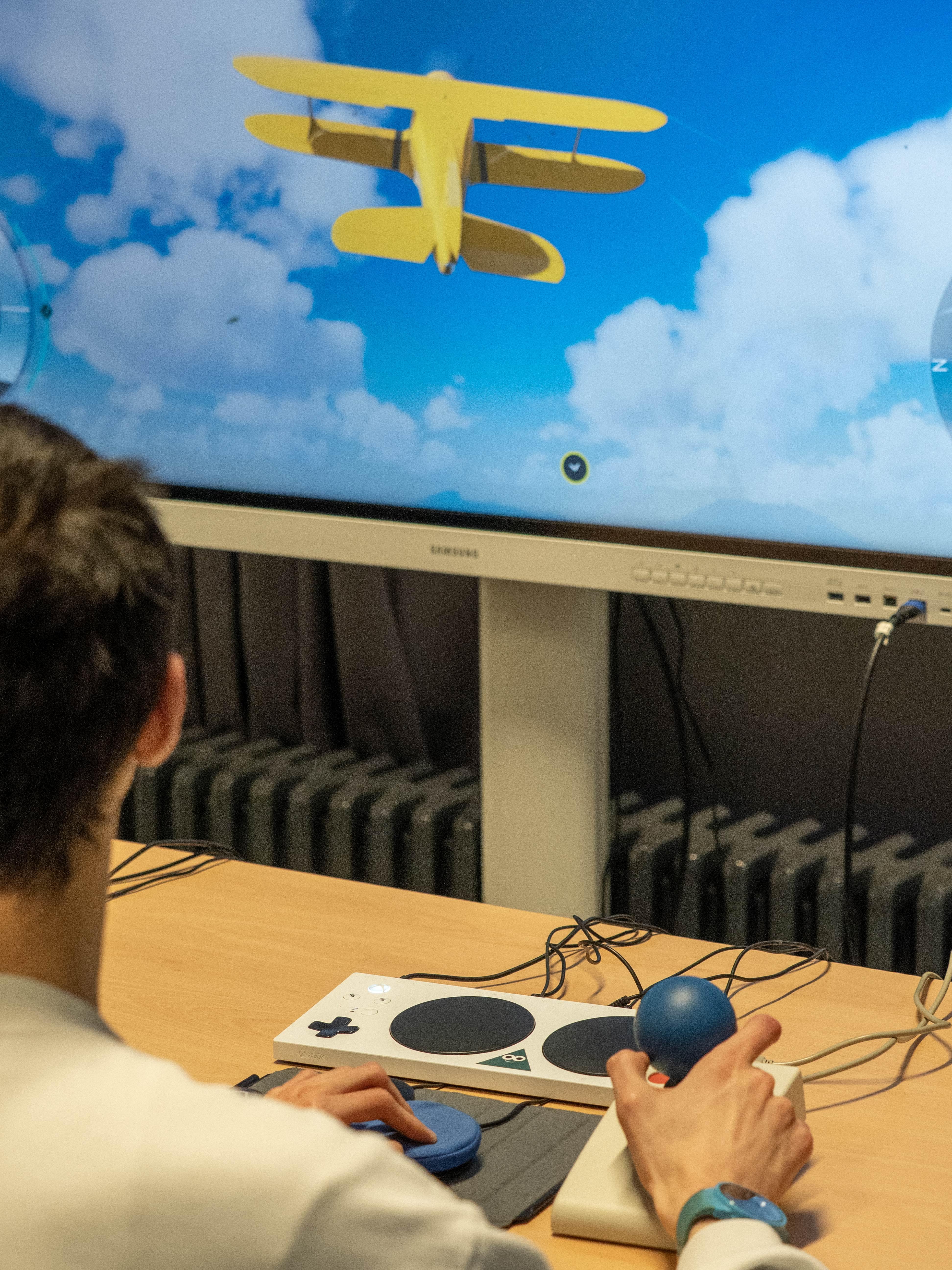
Xbox Adaptive Controller برای اتصال کلیدها، جویاستیکها و تجهیزات سازگار ساخته شده تا بازیکن بتواند راه ورودی مناسب خود را انتخاب کند. برای بعضی افراد، قرار دادن کنترلر روی پایه یا وصل کردن ورودیهای جداگانه از نگهداشتن یک کنترلر معمولی راحتتر است. «Controller Assist» نیز در بازیهای پشتیبانیشده اجازه میدهد دو کنترلر مانند یک کنترلر عمل کنند؛ این گزینه میتواند کمک یک همراه را ممکن کند، اما در دسترس بودنش در همهٔ بازیها یکسان نیست.
برخی بازیها از صفحهکلید و ماوس USB برای پیمایش یا بازی پشتیبانی میکنند. پشتیبانی به پسورد نود 32 بازی یا برنامه وابسته است و نباید فرض کرد هر وسیلهای در همهٔ عناوین کار میکند. اگر شیوهٔ ورودی تازهای را امتحان میکنید، ابتدا در منوها و بخش تمرینی بازی عملکرد کلیدها را بسنجید.
پیش از خرید بازی، ویژگیها را بررسی کنید
برخی فروشگاهها و صفحههای معرفی بازی برچسبهایی دربارهٔ امکانات دسترسپذیری دارند؛ برای نمونه، ممکن است به زیرنویس، تنظیم دشواری، کنترل قابلتغییر، گزینههای صوتی یا اطلاعات دیداری اشاره کنند. این برچسبها راهنمای شروعاند و بهتنهایی تضمین نمیکنند که بازی با نیاز خاص شما سازگار باشد. توضیحات بازی و گزینههای داخل آن را هم بررسی کنید و در صورت امکان از نسخهٔ آزمایشی یا بخش بازگشت مجاز فروشگاه استفاده کنید.
در نهایت، قابلیتهای دسترسپذیری ایکس باکس را میتوان مرحلهبهمرحله شناخت: یک مانع مشخص را در نظر بگیرید، گزینهٔ مرتبط را پیدا کنید، در محیط واقعی بازی امتحان کنید و در صورت نیاز آن را تغییر دهید. تجربهٔ بازی برای هر فرد متفاوت است؛ ترکیبی که برای یک بازیکن مؤثر است ممکن است برای دیگری لازم نباشد. اگر چیزی درست کار نمیکند، بررسی کنید که کنسول و بازی بهروز باشند و خود بازی از قابلیت موردنظر پشتیبانی کند.